
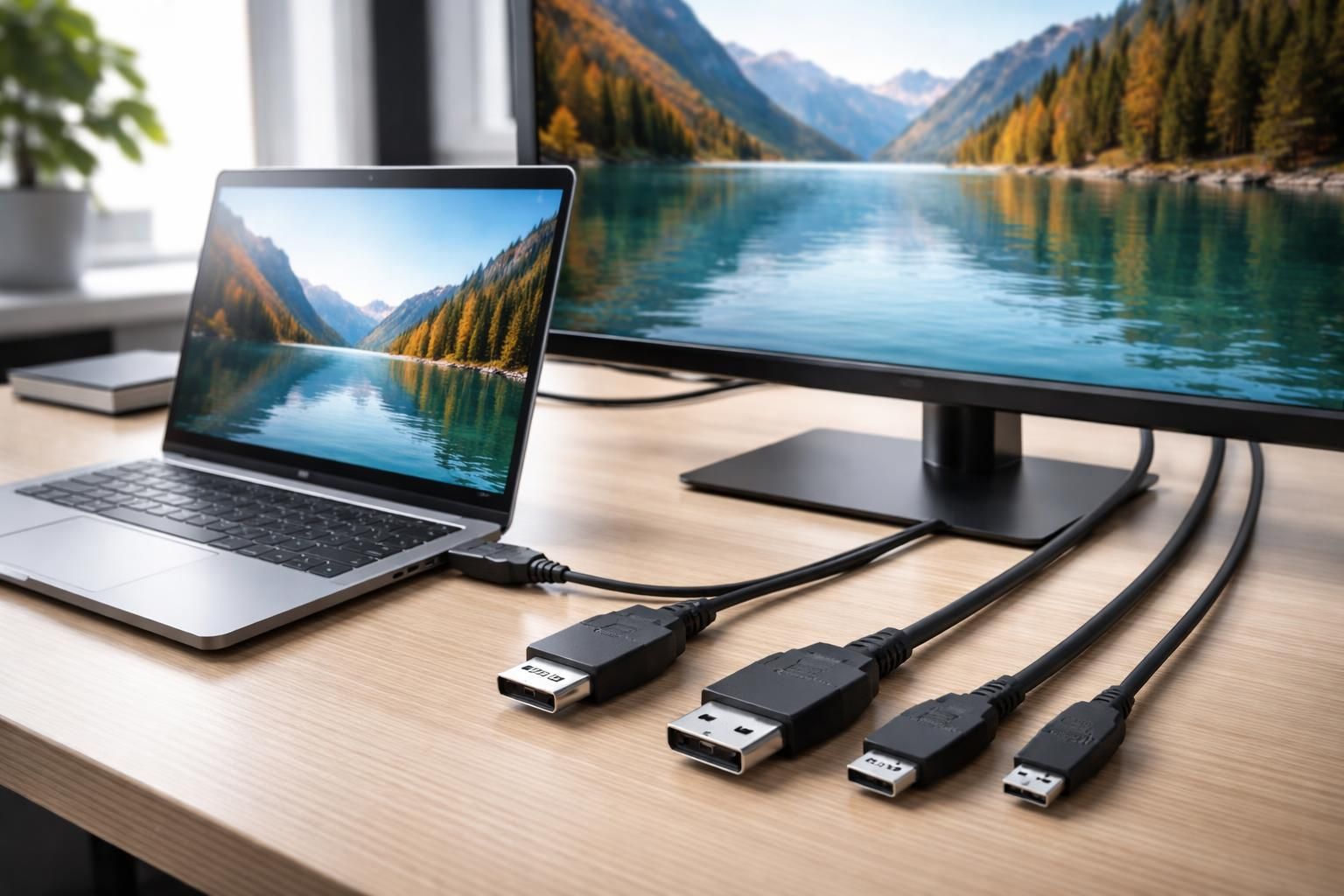
Dans un monde de plus en plus connecté, la nécessité de connecter un écran externe à votre ordinateur portable est devenue presque incontournable. Que ce soit pour améliorer la productivité, créer un environnement propice au travail ou simplement pour profiter de contenu multimédia dans de meilleures conditions, le choix du port de connexion est déterminant. Entre HDMI, DisplayPort et USB-C, chaque solution a ses spécificités, avantages et inconvénients. Chacune d’elles répond à des besoins différents et peut influencer significativement votre expérience d’affichage. Ce guide complet vise à démystifier ces technologies en explorant leurs caractéristiques, performances et scénarios d’utilisation pour vous aider à faire le choix le plus adapté à vos besoins.
Les différents types de connexion vidéo
Les connexions vidéo sont variées, mais trois d’entre elles dominent le marché en 2026 : HDMI, DisplayPort et USB-C. Chacune d’elles présente des caractéristiques distinctes qui les rendent adaptées à des usages particuliers.
HDMI : le standard universel
Le HDMI (High-Definition Multimedia Interface) est le port le plus répandu sur les appareils grand public. Il permet de transmettre à la fois des signaux vidéo et audio numériques sur un seul câble. Son utilisation est quasi-incontournable dans les téléviseurs, les vidéoprojecteurs et la plupart des ordinateurs portables.
Les versions à connaître en 2026 incluent :
- HDMI 1.4 : supporte 4K à 30Hz, suffisant pour la bureautique mais pas pour les jeux ou les contenus fluides.
- HDMI 2.0 : permet 4K à 60Hz, c’est le minimum recommandé pour une expérience d’affichage agréable.
- HDMI 2.1 : gère 4K à 144Hz et même 8K à 60Hz, idéal pour les portables gaming récents.
Avec cette diversité, la compatibilité entre périphériques est généralement assurée, rendant le HDMI facile à utiliser pour la plupart des utilisateurs, y compris ceux qui ne sont pas experts en technologie.
DisplayPort : le choix des passionnés
Le DisplayPort, souvent préféré par les utilisateurs de PC de bureau et les passionnés de jeux vidéo, offre des performances supérieures à celles de l’HDMI dans certaines situations. Avec une bande passante plus élevée, le DisplayPort 1.4 peut atteindre 32 Gbps, permettant des résolutions élevées à des taux de rafraîchissement rapides, un facteur essentiel pour les jeux compétitifs.
Les caractéristiques notables du DisplayPort incluent :
- Support de la connexion en chaîne (Daisy Chain) : permet de connecter plusieurs écrans à partir d’un seul port.
- Meilleure compatibilité avec les moniteurs haute fréquence : le DisplayPort supporte nativement des résolutions et des taux de rafraîchissement élevés.
Bien que de nombreux ordinateurs portables n’aient pas de port DisplayPort standard, un Mini DisplayPort ou la compatibilité via USB-C sont souvent disponibles, renforçant ainsi sa pertinence dans le monde du jeu et de la création graphique.
USB-C et Thunderbolt : l’avenir de la connectique portable
Depuis l’introduction du USB-C, une véritable révolution s’est opérée dans le monde de la connectique. Cette interface est désormais largement utilisée sur les portables haut de gamme. Étonnamment polyvalente, elle permet de transporter de la vidéo, des données et même de l’alimentation via un seul câble.
Les spécificités d’USB-C
Le USB-C se distingue par plusieurs caractéristiques clés :
- Transfert de données à 40 Gbps : grâce à Thunderbolt 4, garantissant des vitesses de transfert rapides pour tous vos fichiers.
- Alimentation jusqu’à 100W : omettre tous vos chargeurs pour différents appareils devient une possibilité.
- Capacité vidéo jusqu’à 8K : offre une compatibilité avec les écrans ultra haute définition.
Il convient de noter que tous les ports USB-C ne prennent pas en charge la sortie vidéo. Il est essentiel de vérifier la présence du mode alternatif DisplayPort ou du symbole Thunderbolt pour une utilisation vidéo. De plus, la polyvalence du USB-C en fait un choix attrayant pour les utilisateurs d’ordinateurs portables.
Connecter un écran externe : mode d’emploi
La connexion d’un écran externe à votre ordinateur portable ne se limite pas à choisir le bon câble. L’étape d’installation est cruciale, qu’il s’agisse d’un environnement Windows ou macOS. Voici les bases pour établir cette connexion.
Sur Windows
Pour connecter un écran externe sous Windows 11, procédez comme suit :
- Branchez le câble entre votre portable et l’écran externe.
- L’écran doit s’allumer automatiquement dans la plupart des cas, Windows détecte le nouveau moniteur en mode « Extension ».
- Pour configurer votre affichage, utilisez le raccourci Win + P ou allez dans les paramètres d’affichage.
Vous disposez de plusieurs modes d’affichage :
- Écran du PC uniquement : seul l’écran intégré est actif.
- Dupliquer : le même contenu s’affiche sur les deux écrans.
- Étendre : idéal pour la productivité, le bureau s’agrandit.
- Deuxième écran uniquement : l’écran intégré s’éteint, seul l’écran externe est actif.
Sur macOS
Pour les utilisateurs de Mac, la connexion est également intuitive. Une fois le câble branché, le Mac détecte automatiquement l’écran et l’ajoute en mode d’extension par défaut. Pour ajuster les réglages, il suffit d’aller dans les Réglages Système.
Voici comment gérer les écrans sur Mac :
- Faites glisser les rectangles d’écrans pour faire correspondre la position physique.
- Pour dupliquer, maintenez Option et sélectionnez « Ajouter un moniteur ».
Résoudre les problèmes courants de connexion
Malgré la simplicité de la connexion, des problèmes peuvent surgir. Voyons les difficultés les plus fréquentes lors de la connexion d’un écran externe et comment les résoudre.
Écran non détecté
La première étape consiste à vérifier le câble ou le port. Testez un autre câble ou un autre port HDMI/USB-C. Si cela ne fonctionne pas, essayez de redémarrer la détection dans les paramètres d’affichage de Windows ou macOS et assurez-vous que votre écran est sur la bonne source d’entrée.
Les pilotes peuvent également être en cause. Dans Windows, accédez au Gestionnaire de périphériques et mettez à jour les pilotes GPU.
Image floue ou résolution incorrecte
Si l’image paraît floue, c’est souvent due à une résolution mal configurée. Assurez-vous que l’écran est réglé sur sa résolution native, ce qui peut être fait dans les paramètres d’affichage. Dans le cas des écrans 4K, activez le mode HiDPI (Retina) sur macOS pour plus de clarté.
Son absent sur l’écran externe
Si le son ne passe pas par l’écran, il faut modifier les réglages audio. Sous Windows, cliquez avec le bouton droit sur l’icône de son, sélectionnez les paramètres et choisissez votre moniteur comme périphérique de sortie. Pour macOS, allez dans les réglages de son et définissez le moniteur comme sortie audio.
Quel câble ou adaptateur choisir ?
Le choix du câble ou de l’adaptateur dépend du port disponible sur votre appareil. Voici quelques recommandations adaptées à vos besoins :
| Scénario | Solution | Prix estimé |
|---|---|---|
| Portable avec port HDMI | Câble HDMI 2.0 ou 2.1 | 15 € |
| Portable avec USB-C uniquement | Câble USB-C vers HDMI | 20 € |
| Portable gaming avec GPU dédié | Câble HDMI 2.1 | 25 € |
Certaines stations d’accueil USB-C peuvent également fournir une solution idéale pour relier plusieurs périphériques tout en simplifiant vos connexions.
Optimiser sa configuration double écran
Une fois votre écran secondaire connecté, il existe des ajustements supplémentaires pour maximiser votre expérience d’utilisation. Le bon placement et les réglages vous permettent d’exploiter pleinement les capacités offertes par un environnement multi-écran.
Positionnement logique des écrans
Dans les paramètres d’affichage, assurez-vous que l’agencement des écrans virtuels correspond à leur position physique. Cela permet à votre curseur de se déplacer naturellement d’un écran à l’autre.
Écran principal vs secondaire
Définissez votre écran externe comme écran principal, surtout s’il est plus grand. Cela repositionnera la barre des tâches ou la barre de menus sur cet écran, offrant une meilleure ergonomie pour vos activités quotidiennes.
Mise à l’échelle différente par écran
Pour les utilisateurs qui combinent différents types d’écrans, Windows permet de définir des mises à l’échelle différentes. Cela est particulièrement utile lorsque vous avez un écran *Full HD* 24 pouces et un écran *4K* 27 pouces.
La tendance vers le sans-fil : quel avenir ?
En 2026, la connexion sans fil commence à prendre une place plus importante grâce aux avancées de la technologie. Les connexions comme WiDi ou Miracast permettent de diffuser le contenu d’un ordinateur vers un écran sans avoir à se soucier des câbles. Cela offre une certaine liberté, surtout pour les installations où le câblage n’est pas pratique.
Les technologies sans fil ont leurs propres défis, notamment en matière de qualité vidéo et de latence. Cependant, elles continuent d’évoluer et peuvent s’avérer être une solution polyvalente dans certaines configurations. Pour les professionnels en télétravail ou ceux qui utilisent un écran de télévision pour des réunions, ces solutions présentent des avantages indéniables.
Les considérations avant d’adopter le sans-fil
Si l’on envisage d’utiliser une connexion sans fil, il est essentiel de prendre en compte :
- Qualité de connexion : Assurez-vous d’avoir un bon réseau Wi-Fi pour éviter les coupures.
- Latence : Pour les jeux ou les applications nécessitant une grande réactivité, privilégiez les connexions filaires.
Avec toutes ces options et considérations, le choix entre HDMI, DisplayPort et USB-C pour un écran externe dépend réellement de vos besoins spécifiques, de votre matériel et de votre utilisation. Quelle que soit la solution que vous choisirez, assurez-vous d’investir dans des câbles et adaptateurs de qualité pour garantir une performance optimale.
Pour optimiser votre matériel, des conseils pratiques peuvent également aider, tels que ceux que vous trouverez sur ce site pour choisir un bon portable, ou des astuces pour résoudre un écran noir sur votre appareil sur ce lien.